ChatGPT나 NewBing을 Windows 앱으로 실행하는 방법!
AI 기반 채팅이나 검색, 즉 chatGPT나 NewBing은 현재 온 세상에서 가장 뜨거운 이슈 중 하나예요. 그러다 보니, 나도 한번 써볼까? 싶어서 해보려고 해도, 각각 다른 브라우저인 엣지나 크롬에서 실행되다 보니 각 사이트를 개별적으로 탐색해야 하는 번거로움이 있죠.
마이크로소프트의 New Bing(ChatGPT) 및 Google의 Bard 모두 내 Windows에 마치 앱처럼 저장해두고 필요할 때 편하게 사용할 수 있어요. 오늘은 그 방법에 대해 알아보려고 합니다.
마이크로소프트 엣지나 구글 크롬 모두, 웹 사이트는 Windows 시작 메뉴에 고정하거나 바탕화면에 아이콘처럼 저장할 수 있어요.
웹 앱을 시작 메뉴에 고정하기만 하면 기본 동작은 새 브라우저 탭에서 ChatGPT 또는 Bing을 열 수 있습니다. Windows에 앱으로 저장하면 탭이나 즐겨찾기 없이 자체 포함된 브라우저 창으로 저장됩니다.
차이점이 뭐냐 하면, 두 방법 모두 기본 시작 바로가기 메뉴 안에 웹 페이지를 저장하지만 후자의 방법만 웹 페이지를 앱 목록에 배치하여 Win + R 명령을 통해 빠르게 시작할 수 있다는 거예요. 오늘은 Bing, ChatGPT에 적용하는 방법에 대해 말하지만 Google Bard가 출시되면 이와 동일하게 적용할 수 있습니다.
ChatGPT 또는 New Bing을 Windows 내에서 앱으로 저장하는 방법
1. Microsoft Edge 웹 브라우저를 열고 Bing.com, ChatGPT로 이동하기
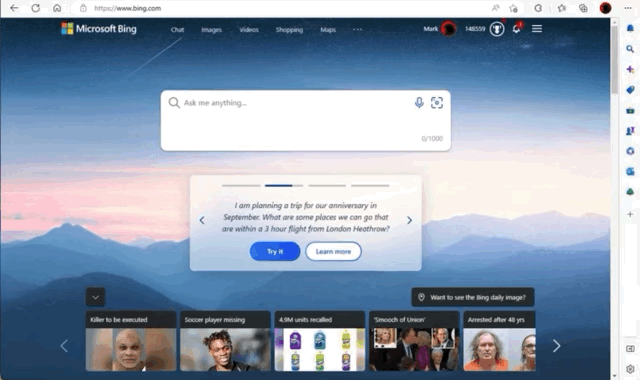
구글 크롬과 마이크로소프트 엣지 모두에서 동일합니다. 아래 링크를 타고 해당 사이트로 이동합니다.
먼저 엣지부터 이용방법을 알아볼게요.
- Bing : https://www.bing.com
- chatGPT : https://chat.openai.com/chat
- 추후 Google Bard의 해당사이트가 공개되면 그 웹사이트에 들어갑니다.
2. chatGPT 또는 bing 사이트에 접속한 후 로그인 합니다.


각 사이트에 접속해서 우선 로그인해요. 참고로 bing의 경우 아직 대기자 명단에만 들어있다면 접속할 수 없을 수도 있어요!
3. Microsoft Edge를 사용하여 Bing, ChatGPT 또는 Bard를 Windows 앱으로 저장합니다. (기본 설정)
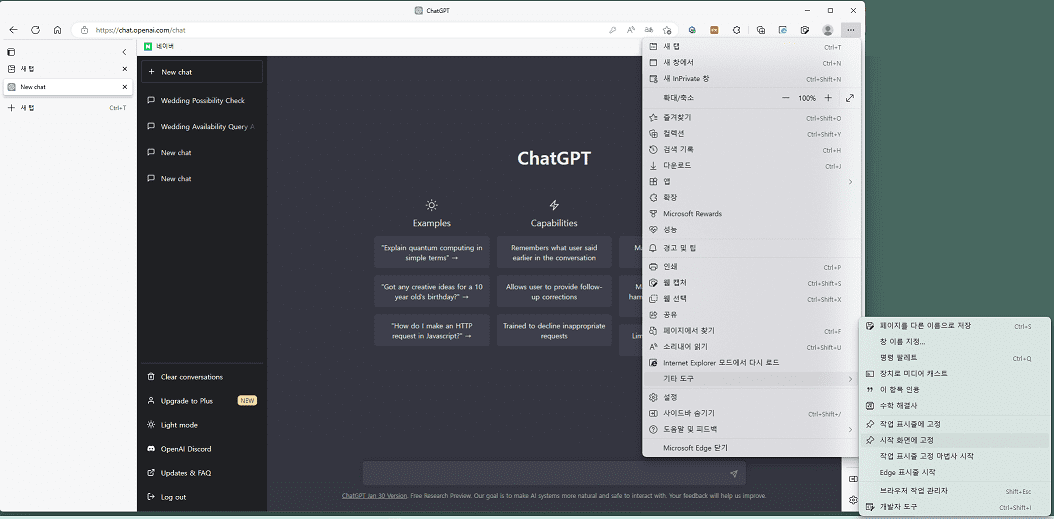
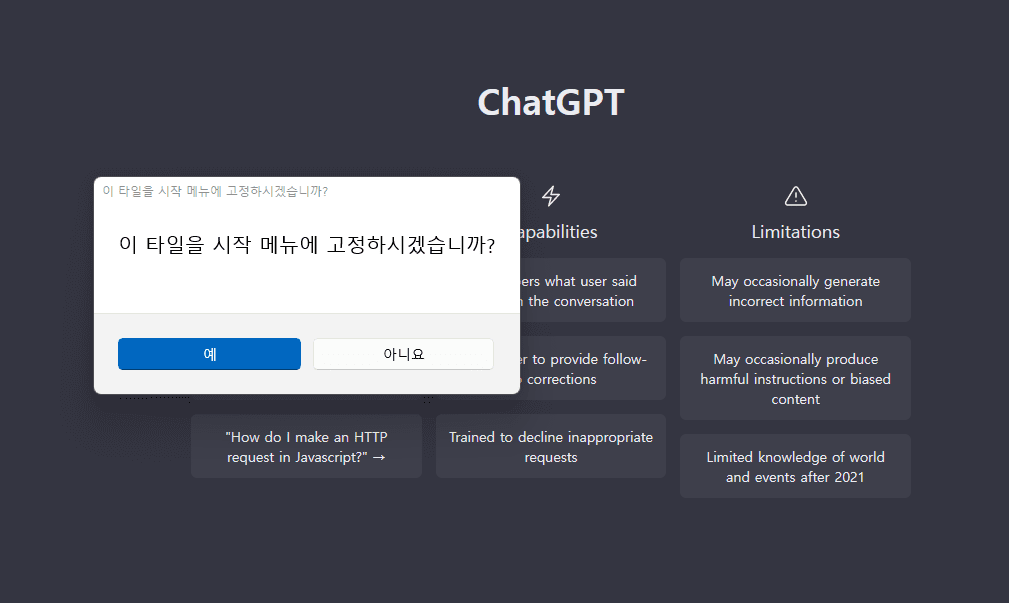
엣지의 경우, 오른쪽 위 모서리에 있는 줄임표 메뉴(...)를 클릭하면 아래에 메뉴가 나오는데요. 이 중 '타도구 > 시작화면에 고정'을 클릭해요. 그럼 오른쪽 사진처럼 시작메뉴에 고정하겠냐고 물어보는데, 예를 클릭합니다.
4. Edge에서 저장된 앱이 시작 메뉴에 나타납니다.

여기까지 완료하셨다면 시작메뉴의 앱 서랍에 New Chat이라는 아이콘에 생긴 것을 알 수 있어요. 이제 언제든지 Windows 키를 누르고 앱 이름을 직접 입력하거나 Windows +R 바로 가기를 사용하여 빠른 실행 창을 열어 쉽게 실행시킬 수 있습니다.
채팅창을 사용하는 도중에 저장하였어도 전혀 문제없습니다!
5. 해당 아이콘을 클릭하면 바로 chatGPT로 연결
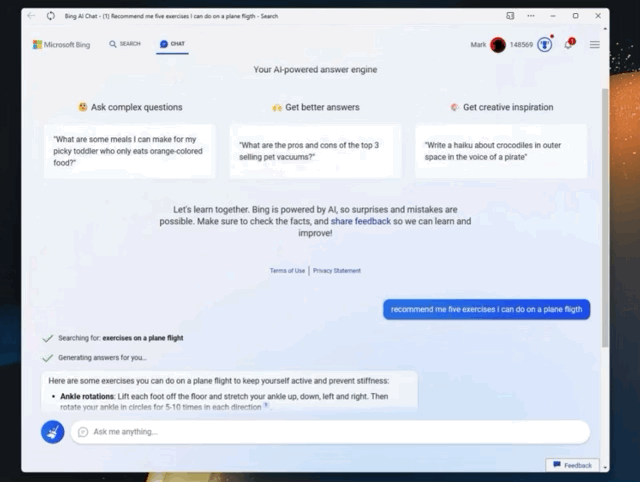
6. 크롬도 유사한 방식으로 진행


크롬도 유사한 방법으로 진행할 수 있어요. 오른쪽 상단의 줄임표 메뉴 (...)를 누르면 하단 '도구 더 보기'가 있고, 두 번째 바로가기 만들기가 있어요. 바로가기를 만들겠냐는 창이 나오는데 만들기를 누릅니다.
7. 바탕화면에 chatGPT 아이콘이 생성

정상적으로 진행되었다면 바탕화면에 new chat이라는 아이콘이 생성되었을 거예요. 해당 버튼 클릭만으로 간단히 접속할 수 있게 됩니다.
사실 굉장히 간단하고 별다른 내용이 아닐 수도 있지만, 알아두면 유용할 수 있는 만큼, 관심이 있으신 분은 한 번쯤 해보시면 좋을 것 같습니다!
'IT, 디지털 이야기' 카테고리의 다른 글
| 크롬에서 바로 사용할 수 있는 chatGPT 관련 확장프로그램 소개 (19) | 2023.02.20 |
|---|---|
| 마이크로소프트, Mac M1, M2에서 윈도우11 지원을 위한 Parallels의 ARM 버전 인증 (0) | 2023.02.18 |
| 마소의 'chatGPT', 그 상대는? 구글의 '바드' (21) | 2023.02.08 |
| 무료로 사용가능한 오피스 소프트웨어 7종 소개 (12) | 2023.02.06 |
| 포토프린터 캐논 셀피(Selphy) CP1500 내돈내산 사용기와, 연결안될 때 해결법 (15) | 2023.02.02 |


